世界杯App使用教程:账号注册、画质设置、VR与投屏
按照本页步骤完成:注册登录、开启高清/超清画质、设置赛程与进球提醒、投屏到电视以及常见问题排查。适用于常见观赛与赛事信息类App的通用设置思路。
- 上手路径
- 注册 → 权限 → 画质
- 重点设置
- 提醒 / 多视角 / 投屏
- 常见问题
- 卡顿 / 黑屏 / 无推送
快速目录
按需求直达对应教程
小提示
建议先完成系统权限(通知、网络、后台运行)设置,再调整画质与投屏,可显著减少卡顿与“提醒不弹”的问题。
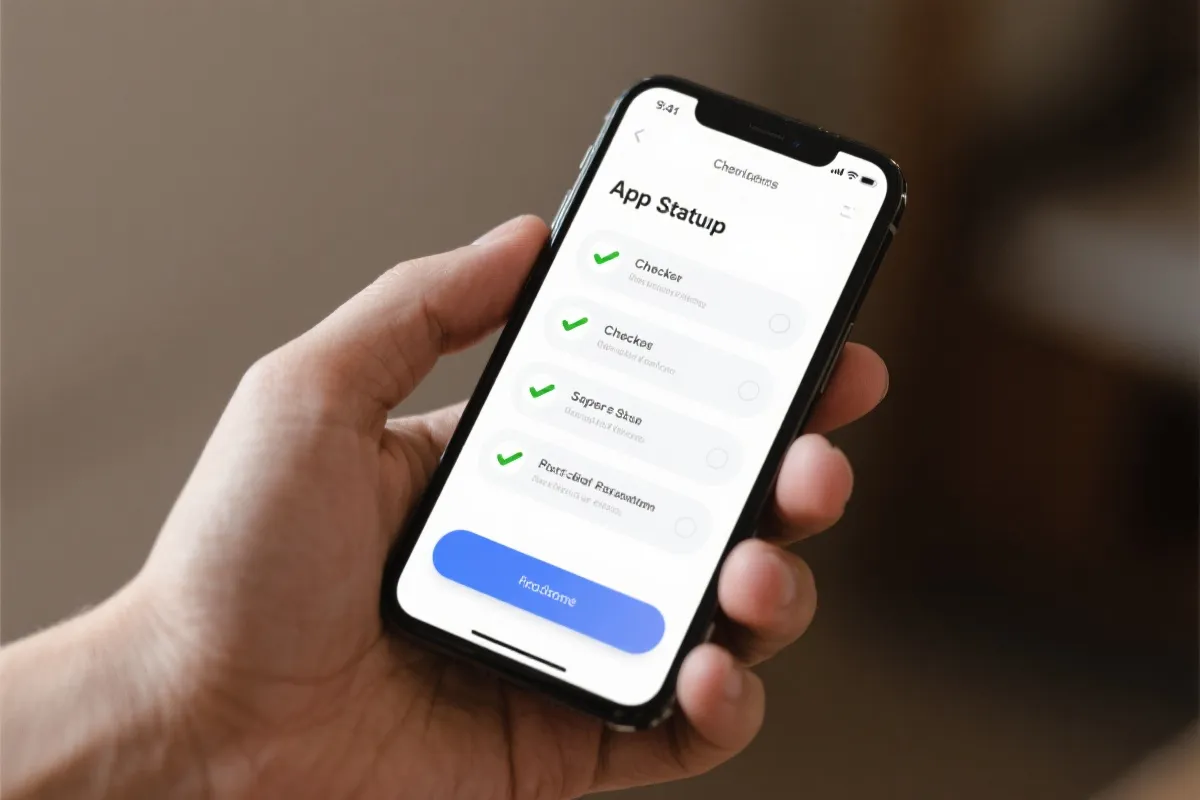
1)账号注册与登录:更稳定的同步与提醒基础
多数世界杯相关App会把“收藏球队、赛程订阅、观看偏好、已购权益”等信息与账号绑定。先完成账号体系设置,后续换机或跨设备会更省事。
推荐注册流程(通用)
- 1选择手机号或邮箱注册,优先使用常用且可长期登录的账号。
- 2完成验证码验证与密码设置,避免过于简单的组合。
- 3如支持双重验证/安全设置,建议开启(更适合频繁在多设备登录的用户)。
- 4登录后补全基础资料并检查地区/语言选项,确保赛程时间显示正确。
登录常见问题与处理
- 收不到验证码:检查拦截/短信垃圾箱,切换网络或稍后重试。
- 提示设备风险:先完成手机号/邮箱绑定与安全验证,再尝试登录。
- 时区不对:在App“设置-语言/地区/时间”或系统时间中调整。
- 多设备不同步:确认使用同一账号登录,并允许后台数据同步。
准备好开始下载与登录?
建议从官方渠道获取最新版,减少兼容性与权限问题。
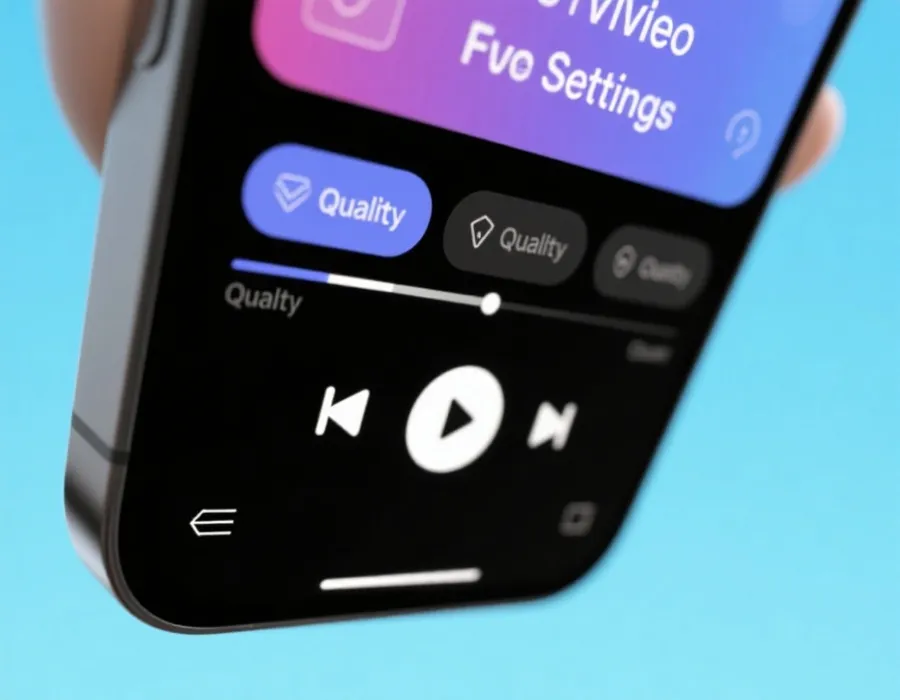
2)高清/超清画质设置:清晰与流畅的平衡
画质并非越高越好:在网络不稳定时,超清可能带来更明显的卡顿。建议先确保网络稳定,再逐档上调画质。
在播放器里找“清晰度”
常见入口:播放页右上角“设置/齿轮” → 画质/清晰度;或点击画面唤起控制条后选择“HD/超清”。
降低卡顿的三件事
- 切换到更稳定的网络(优先5GHz Wi‑Fi或稳定移动网络)。
- 清晰度降一档 + 关闭高帧率/低延迟模式(如有)。
- 减少同时运行的App,避免后台占用与发热降频。
声音与字幕设置
若有多音轨/解说:播放页通常可切换“音轨/解说/语言”。字幕一般在“字幕/CC”里开启。
建议的“画质策略”(可复制)
通勤/流量
自动或高清
优先稳定不断流
家用Wi‑Fi
超清(视网络)
卡顿再降一档
若你更看重“实时性”,可尝试在直播App内开启低延迟模式(如提供),同时保持画质在稳定档位。
3)赛程与进球提醒:不错过开球与关键事件
提醒的稳定性取决于两部分:系统通知权限 + App内订阅规则。建议按“系统→App→具体比赛/球队”三层检查。
App内建议开启的提醒项
开球提醒
建议提前15–30分钟
进球/红黄牌
适合“看比分”用户
阵容公布
赛前信息更完整
赛后回顾
回放/集锦入口更快
系统层权限检查清单
- A通知权限:允许横幅/锁屏/通知中心(按需)。
- B后台限制:关闭省电对该App的限制,允许后台活动。
- C网络权限:允许在Wi‑Fi/蜂窝网络下使用(按需)。
- D时间与时区:开启自动设置或手动校准,避免赛程偏移。
需要更偏“数据/比分”的提醒?
查看比分与赛程工具类App,通常推送更细(进球、半场、终场等)。
4)VR/多视角与音轨:更沉浸的观赛体验
部分平台提供多机位、多视角、音轨切换或互动数据层。开启前建议确认设备性能与网络环境,并留意流量消耗。
多视角怎么找?
常见入口在播放页的“机位/视角/多画面”按钮,或在全屏后通过侧边栏切换。若没有入口,可能该场次不支持。
VR模式的关键设置
- 先降低清晰度到稳定档位,确认不卡再上调。
- 关闭不必要的后台应用,减少发热与掉帧。
- 若眩晕,优先降低帧率/清晰度并缩短单次观看时长。
音轨/解说切换
若提供多语言解说或现场声:优先在播放设置中切换“音轨/语言”。遇到不同步,可尝试暂停后播放或切换线路。
体验优先:少开“叠加层”,更稳
如果你同时开启多视角、弹幕、实时数据层、最高画质,设备与网络压力会叠加。建议先确保流畅,再逐项打开功能。
5)手机投屏到电视:大屏更舒适
投屏失败通常不是“手机坏了”,而是网络、权限或协议不匹配。按下面方法从最常见的场景开始排查。
方式一:播放器内置“投屏”按钮
- 1确保手机与电视连接同一Wi‑Fi(同一网段更佳)。
- 2播放页点击“投屏/TV”,选择电视设备名称。
- 3若找不到设备:打开电视端投屏功能/相关应用,并重试搜索。
优点:控制方便、画面更稳定;注意:不同内容源可能对投屏有限制,属于平台规则。
方式二:系统自带投屏/镜像
适合演示、教程或不依赖播放器投屏的场景。路径一般在快捷设置里(投屏/无线显示/屏幕镜像)。
镜像卡顿怎么办?
- 尽量靠近路由器,减少网络干扰。
- 关闭省电模式与后台清理工具。
- 断开重连或重启电视投屏服务。
追求最强兼容?
可考虑有线连接(转接线+HDMI),更稳定,但需确认设备接口与显示设置。
6)常见问题排查:按优先级快速解决
建议从“网络 → 权限 → 缓存/版本 → 设备兼容”的顺序逐项排查,通常能在几分钟内定位原因。
- 先切换网络(Wi‑Fi↔蜂窝),再降低清晰度一档。
- 若提供线路/节点选择,切到更稳定线路。
- 设备发热明显时,关闭后台应用并降画质/帧率。
- 退出重进播放页,或暂停5秒再播放。
- 关闭画中画/投屏后重试,避免输出设备冲突。
- 切换清晰度或线路;音频问题检查蓝牙输出与媒体音量。
- 系统通知权限打开,并允许锁屏/横幅显示(按需)。
- 关闭省电与后台限制,允许后台运行与自启动(如有)。
- 确认已订阅具体比赛/球队提醒,而不是仅收藏。
- 手机与电视同一Wi‑Fi;避免来宾网络或不同子网。
- 电视端开启投屏服务或相应应用,并确认权限允许发现设备。
- 重启路由器/电视投屏服务;更换播放器内“投屏”与系统“镜像”两种方式对比。
仍未解决?用“最小化变量”快速定位
先关闭多视角/弹幕/数据层,仅保留基础播放;再逐项开启。这样能更快判断是网络、设备性能还是某个功能导致的问题。
下一步:把观赛体验配置到“最适合你”
如果你已完成基础设置,可以根据自己的观赛习惯(高清、低延迟、提醒密度、投屏方式)选择更合适的App组合。