移动端观赛指南 · 手机/平板 · 网络与清晰度优化
移动端世界杯直播链接怎么选:手机/平板流量、清晰度、横竖屏与多语言解说一站式攻略
如果你曾在地铁里看进球回放却被转圈打断,或者在家用平板开大屏却发现画面糊得像雾——问题往往不在“比赛”,而在直播链接类型、码率策略与设备设置的组合。
【目录】
1. 先从场景出发:你到底是在“赶路看”还是“坐下看”
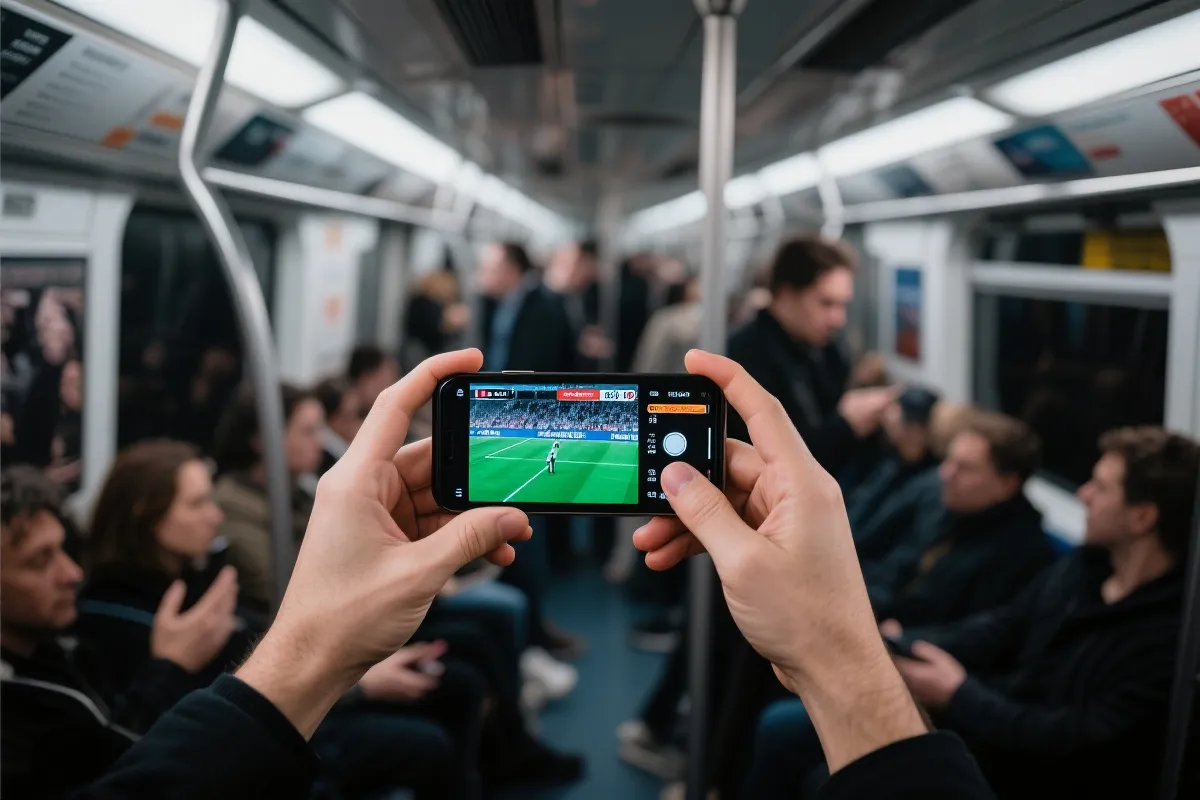
移动端观赛最容易犯的错,是拿“家里 Wi‑Fi 的体验”去要求“户外蜂窝网络”。选择世界杯直播链接前,先问自己两个问题:
- 你更在意清晰度还是稳定性? 地铁、电梯、商场人流区更需要“稳”,家里/酒店更适合“清”。
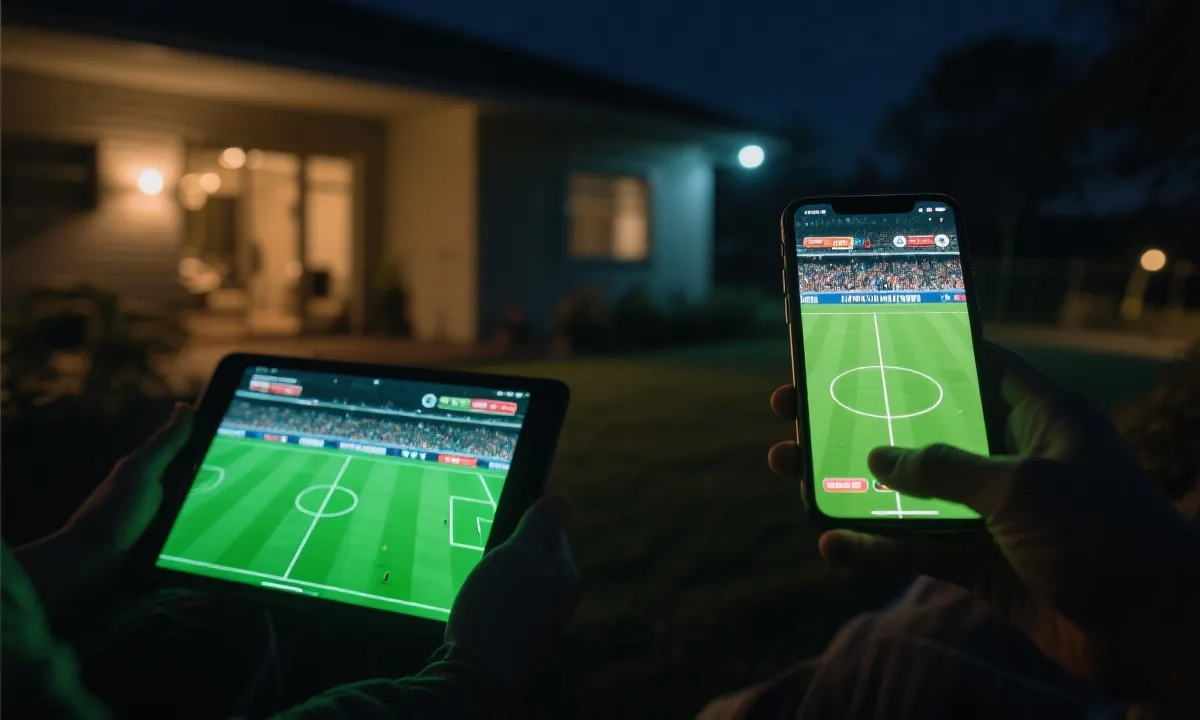
- 你用手机还是平板? 平板屏幕更大,低分辨率更容易“露怯”;手机反而在 720p 上就能看得很舒服。
把场景拆成三类,你会更快锁定合适的链接策略:
- 通勤碎片化:优先自适应清晰度(自动)+ 更低延迟的稳定链路。
- 室内稳定观看:优先高分辨率(1080p/更高)+ 更高码率的画质档。
- 多人共享网络:优先“中档清晰度 + 抗抖动播放器”,避免你一开超清,全家网速一起掉。
2. 直播链接怎么分:清晰度、延迟、稳定性背后的差异
你在应用里看到的“线路 1 / 线路 2 / 高清 / 超清 / 低延迟”,本质上是在不同的分发节点、协议、码率与缓冲策略之间切换。你不需要记住技术名词,但要理解它们带来的体感差异:
更稳的链接:容错更强
当网络抖动时,它会用更长缓冲换稳定播放,适合蜂窝网络或弱 Wi‑Fi。代价是延迟可能更大,你可能比朋友慢几秒听到欢呼。
更低延迟的链接:更“跟得上”
适合想实时互动、边看边聊的观众。它更依赖网络质量,遇到拥堵更容易出现清晰度跳变或短暂停顿。
更高画质的链接:细节更多
草皮纹理、球衣号码更清楚,但码率更高。若你的网络上行/下行不稳定,画质反而会频繁波动,体验“忽清忽糊”。
自适应清晰度:把选择权交给算法
对大多数移动端最友好。建议你在“通勤”和“共享 Wi‑Fi”场景优先选择它,再通过手动锁定上限避免过度耗流。
3. 流量消耗与分辨率/码率:一张表算清“看一场要多少流量”
很多人只看“1080p/720p”,却忽略了真正决定流量的关键:码率(Mbps)。同样 1080p,不同链接的码率差异会非常大。下面给你一个便于估算的参考(以常见直播码率区间计算):
| 清晰度档位 | 建议码率(约) | 每小时流量(约) | 适合场景 |
|---|---|---|---|
| 540p | 1.0–1.6 Mbps | 0.45–0.72 GB | 通勤/信号弱/省流量 |
| 720p | 2.0–3.0 Mbps | 0.90–1.35 GB | 手机主力档,清晰且稳 |
| 1080p | 4.0–6.0 Mbps | 1.80–2.70 GB | 家用 Wi‑Fi / 平板大屏 |
按一场比赛约 2 小时估算:720p 可能接近 2GB,1080p 则可能到 4–5GB。如果你的套餐流量紧张,最实用的做法不是“永远低清”,而是:
- 蜂窝网络:开自适应,并把“最高画质”限制在 720p。
- Wi‑Fi:再切换到 1080p 或更高画质,享受细节。
- 发现开始卡顿:优先降一档清晰度,而不是反复换链接(换链容易带来更长重连)。
4. 手机与平板横竖屏适配:全屏、画面裁切与弹幕遮挡怎么解
移动端的“好看”,不止是清晰度,还有画面比例与交互。尤其是平板:它的屏幕比例更接近 4:3 或 16:10,遇到 16:9 直播时更容易出现黑边或裁切。
手机:横屏优先,但别忽略“单手模式”
- 横屏全屏适合比赛主画面;竖屏更适合边看边聊、看数据面板。
- 若你经常在竖屏看:选择支持“画中画/小窗”的链接/播放器体验更好,卡顿时也更容易快速调清晰度。
- 弹幕或评论遮挡关键画面时,优先关闭覆盖层;其次再考虑换“更干净的线路”。
平板:别硬追“最高清”,先追“最适配”
- 平板上 720p 可能显糊,但稳定的 1080p 往往比反复跳清晰度更舒服。
- 遇到画面被放大裁切(边线/计分牌缺失),在播放器里找“适配屏幕 / 原始比例 / 填充屏幕”切换。足球赛事更建议原始比例,避免关键区域被切掉。
- 外放或蓝牙耳机延迟明显时,宁可用设备扬声器,也不要让“声画不同步”破坏节奏。
5. 多语言解说切换:更换音轨、字幕与延迟对齐
多语言解说是移动端最容易被忽略的“爽点”:当你想听更专业的战术分析、或者想在嘈杂环境下依靠更清晰的播报,多语言与字幕能把体验拉回正轨。
音轨切换:优先找“同源多音轨”而不是换链接
最理想的情况,是同一条直播里提供多音轨(比如不同语言的解说)。这种切换通常不会改变画质与延迟结构,也更稳定。若只能通过不同链接获得不同语言,建议你先固定住“稳定线路”,再在其上选择语言。
字幕:在移动端是“降噪工具”
- 在地铁/餐厅等环境,打开字幕能显著降低你对音量的依赖。
- 字幕延迟时,先尝试切换到“自动清晰度”或降低一档码率;网络抖动往往会让字幕缓冲错位。
- 若播放器提供“音频延迟校正”,以解说为准微调 100–300ms,体感提升很明显。
6. 不同运营商与 Wi‑Fi 环境实测思路:如何快速找到“最稳的那条链”
你不必做复杂测速,也能在开球前 2 分钟完成“实测式选择”。方法是用同一时间、同一画质档对比不同链接的三项指标:
- 首开时间:从点击播放到出画面的时间(越短越好)。
- 稳定性:30–60 秒内是否出现清晰度跳变、音画断裂、缓冲圈。
- 峰值画质:同样标注 1080p,是否出现“细节发糊/运动拖影”。
实测经验(可迁移的结论,而非特定品牌)
- 蜂窝网络(4G/5G):更容易遇到瞬时拥堵与小幅丢包。选择“自适应 + 中档清晰度上限(720p)”通常最稳;若你发现频繁转圈,优先换到“稳定线路”而不是硬拉高画质。
- 2.4GHz Wi‑Fi:覆盖更广但更拥挤,容易受邻居网络干扰。若你离路由器远,1080p 可能不如 720p 稳。建议把播放器缓冲设置为“标准/更稳”。
- 5GHz Wi‑Fi:近距离速度更好,适合平板看 1080p;但穿墙能力弱,隔一堵墙就可能波动,出现“刚开始超清,过一会儿变糊”。
- 多人共享 Wi‑Fi:峰值带宽不是问题,问题是“瞬时被抢”。你可以把清晰度锁在 720p 或 1080p 的较低码率档,换来更平滑的 90 分钟。
如果你必须在不同运营商之间切换(双卡手机常见),建议用同一条链接各测 30 秒:哪张卡首开更快、缓冲更少,就把那张设为数据主卡。别在比赛中途频繁切换网络,会触发播放器重连与清晰度重新爬升。
7. 快速决策:按网络条件与设备性能选择你的直播链接方案
下面这份“对号入座”式策略,适合你在开球前快速锁定链接与设置:
方案 A:通勤蜂窝网络(信号波动大)
- 链接:优先“稳定线路 / 自适应线路”。
- 清晰度:自动,或手动锁定540p–720p。
- 横竖屏:建议横屏全屏;若常切应用,开启画中画更从容。
- 多语言:优先在同源音轨内切换,避免换链导致重连。
方案 B:家用 Wi‑Fi(网络稳定)
- 链接:优先“高清/超清线路”,再看是否有低延迟选项。
- 清晰度:手机可 720p/1080p;平板建议稳定 1080p。
- 横竖屏:平板建议原始比例,减少裁切。
- 多语言:可尝试多音轨 + 字幕组合,打造“沉浸式解说”。
方案 C:酒店/公共 Wi‑Fi(带宽不确定)
- 链接:优先自适应,并准备一个“更稳线路”作备选。
- 清晰度:从 720p 起步,若 1 分钟内无跳变再升到 1080p。
- 小技巧:若 5GHz 不稳定,退回 2.4GHz 反而更稳(尤其隔墙时)。
方案 D:设备性能一般(老手机/入门平板)
- 链接:选择解码压力更小的常规线路,避免过高帧率/过高码率造成发热掉帧。
- 清晰度:稳定 720p 往往比抖动的 1080p 更“清”。
- 续航:降低屏幕亮度、关闭不必要的后台与震动提示,能显著提升连续观赛时长。
8. 赛前 3 分钟检查清单:把卡顿留在开球之前
- 先选“自适应/稳定”打开,确认能顺畅出画面。
- 观察 30 秒:无转圈再提升清晰度;有跳变就降一档并锁定。
- 切换横屏,确认记分牌、边线不被裁切。
- 需要多语言:先找播放器内音轨/字幕入口,再考虑更换线路。
- 蜂窝观看:开启系统“流量提醒/流量节省(可选)”,避免一场比赛把套餐打穿。
9. 常见问题:清晰度上不去、声音不同步、投屏不稳定
清晰度明明选了 1080p,怎么还是糊?
优先看是否在“自动”状态下被降档;其次检查是否是链接本身码率偏低。你可以用“同样 1080p 档位”对比两条线路:哪条在高速运动(传球、拉边)时更干净,就固定哪条。
音画不同步怎么办?
先关掉蓝牙耳机/音箱测试是否恢复;若播放器支持音频延迟校正,微调 100–300ms。仍不行就换“更稳线路”或降低清晰度,网络抖动会导致缓冲策略改变,从而出现不同步。
投屏/同屏时总断开?
投屏对网络稳定性更敏感。建议把清晰度先降到 720p,优先连接 5GHz Wi‑Fi(近距离),并尽量避免比赛中途在手机上切换网络或锁屏重连。
结语:把“链接选择”当作你的赛前热身
世界杯的情绪来得很快:一次反击、一个直塞、一个门线前的瞬间——你不希望它被转圈覆盖。真正适合你的世界杯直播链接方案,往往是在你当前网络里最稳定的那条,再配合合理的分辨率上限、横竖屏适配与多语言切换,最后才是“追求更高”。
当你把这套方法跑通一次,之后每场比赛都能快速找到属于自己的“最佳观看位”。